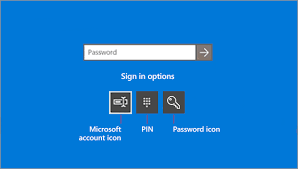
في هذا الشرح سنتعرف على حسابات ويندوز، وكيفية التبديل بين الحسابات والفرق بين الحسابات ومميزاتها.
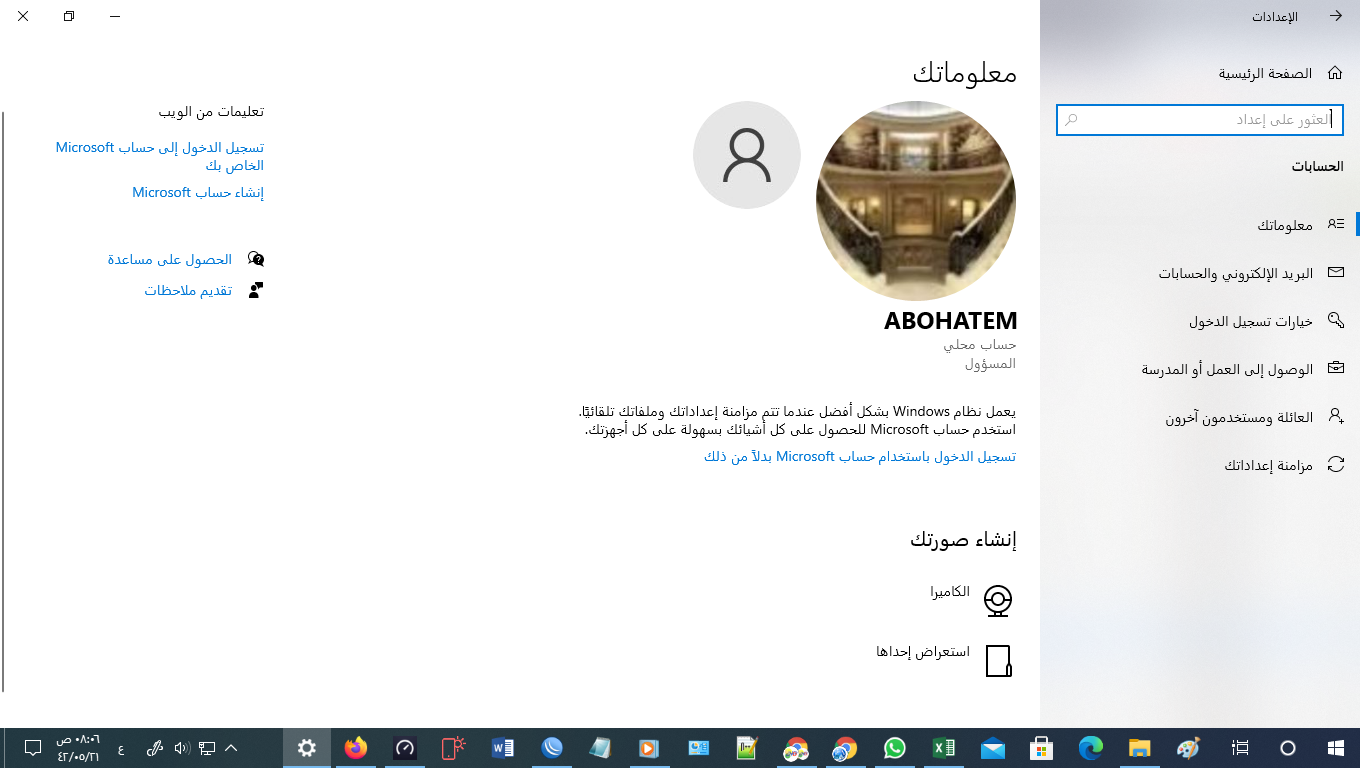
كل كمبيوتر يلزمه حساب وهذا الحساب يتم فيه حفظ اعدادات النظام والبرامج والتطبيقات وتختلف الاعدادات من حساب لآخر وميزة الحسابات أنك تستطيع استخدام اكثر من حساب على الجهاز وكل حساب له صلاحيات معينة على سبيل المثال: حسابك رئيسي للكمبيوتر وفيه جميع تطبيقاتك وشغلك وملفاتك ولا تريد لاحد أن يدخل على هذا الحساب ولا يعدل فيه فما عليك سوى انشاء حساب جديد من لوحة التحكم قسم الحسابات ولك حرية اختيار وتخصيص الحساب والحساب الجديد يمكن جعله لأحد أفراد العائلة حيث لا يستطيع تثبيت او حذف اي برنامج دون موافقة المسؤول وهذا مفيد في حالات كثيرة منها للاستخدام المنزلي او للعمل، وأيضا الحساب الجديد لا يتسطيع حذف ملفات من ملفات صاحب الحساب الرئيسي بل ولا يمكنه حتى رؤيتها.
وهذه أهم الفوائد من الحسابات.
وأما طريقة فتح حساب في ويندوز فالأمر سهل جدا فاول ما تقوم بتثبيت النظام تظهر لك اثناء الانتهاء من التثبيت هذه الصفحة:
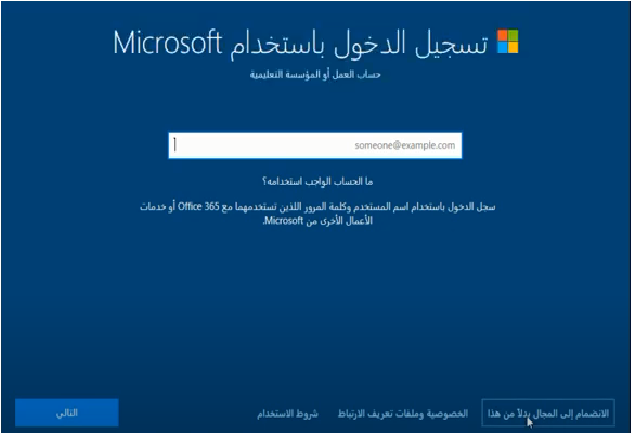
وفي هذه المرحلة يمكنك تسجيل الحساب بواسطة البريد الالكتروني أو حساب محلي بدون بريد.
والفرق بين الحسابين أن حساب البريد لا يمكنك الدخول إلا بواسطة كلمة السر الخاصة بالبريد أو الرمز المختصر الذي تضيفه للدخول السريع، واما الحساب المحلي فانت تكتب اسم المستخدم ويمكنك انشاء كلمة مرور له ويمكنك تخطيها.
وأما الميزات: فحساب البريد في حال صارت لديك مشكلة بالدخول للحساب يمكنك إصلاحها عبر البريد الالكتروني.
وأما الحساب المحلي فلا يمكنك حلها الا اسطوانة استرجاع كلمة السر ويمكنك مراجعة الشرح التالي: طريقة حذف كلمة مرور المستخدم ويندوز 7 و10.
ولإضافة احد على جهاز الكمبيوتر يمكن إضافة حساب محلي من خانة العائلة ومستخدمون آخرون، وفي حال تريد إضافة مستخدم بواسطة بريد الكتروني يمكنك من خانة البريد الالكتروني والحسابات وتقوم بعمل إضافة حساب.
خيارات تسجيل الدخول:
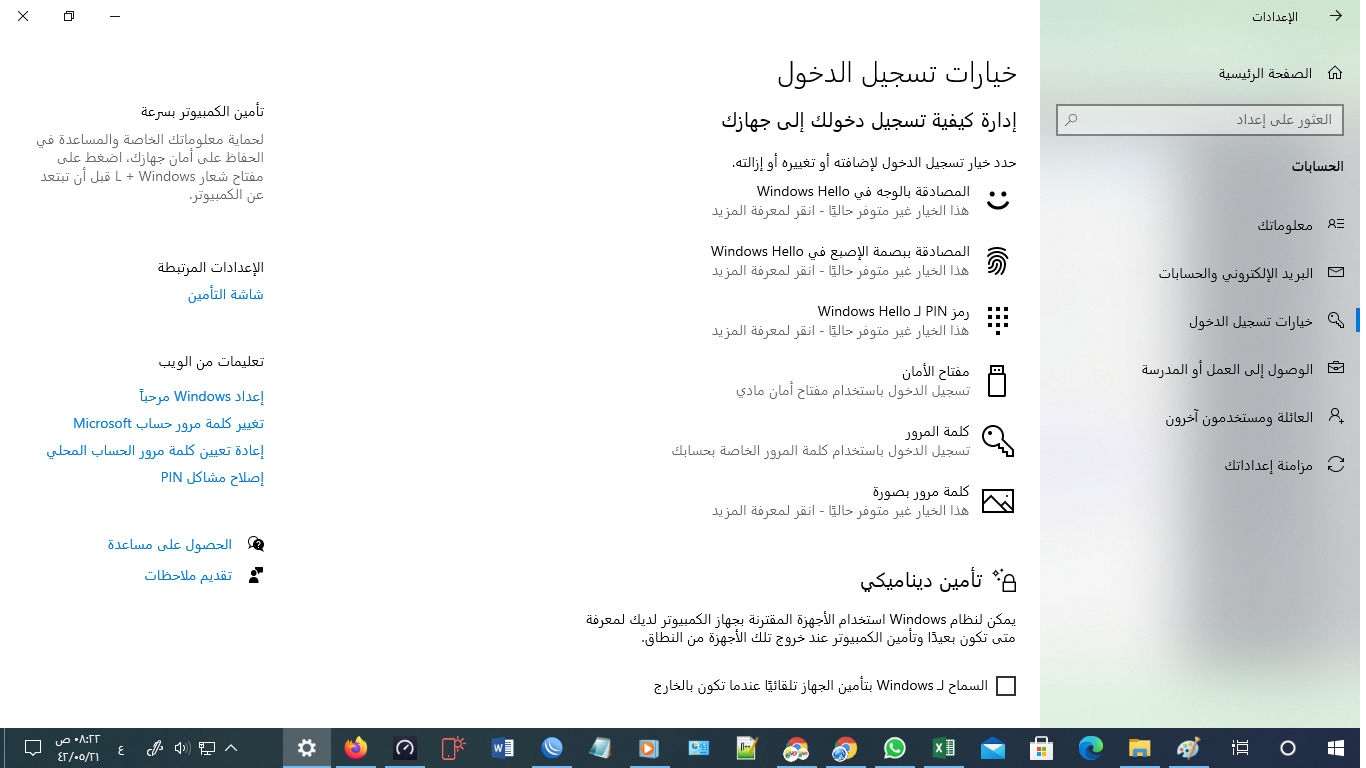
بعد انشاء حساب في ويندوز تظهر لديك خيارات للدخول وذلك لتسهيل الأمر:
المصادقة بالوجة: وهذه الميزة لا تعمل إلا في حال وجود كاميرا في الجهاز.
المضادقة بالبصمة: وهذه الميزة لا تعمل إلا في حال وجود بصمة في الجهاز.
رمز PIN: وهذا رمز مختصر يمكنك إضافته من هنا وهو أيضا يظهر لديك في أثناء الانتهاء من تثبيت ويندوز.
مفتاح الامان: وهذه الميزة يمكن استخدامها بواسطة فلاش أمان يتم بيعه في بعض الاسواق العالمية.
كلمة مرور: وهذه الميزة في حساب البريد كلمة مرور البريد، وفي الحساب المحلي على حسب ما كتبته من قبل.
كلمة مرور بصورة: وطريقة الميزة هذه هو اختيار صورة ووضع نقاط عليها سواء بالماوس او اللمس في اماكن معينة منها وفي حال فتح الجهاز بهذه الميزة يتم تحديد هذه الاجزاء للفتح وفي حال تم التوافق لا يتم الفتح.
تأمين ديناميكي: وهذه الميزة تستخدم في حال اقران أجهزة مثل البلوتوث بالجهاز وفي حال خرج عن النطاق يتم تامين الجهاز.
ويمكن أيضا التأمين التلقائي في حال عدم استخدام الجهاز لفترة معينة، وذلك بالضغط على سطح المكتب باليمين واختيار تخصيص، وبعدها خانة شاشة التامين، وتختار الوقت للتامين:
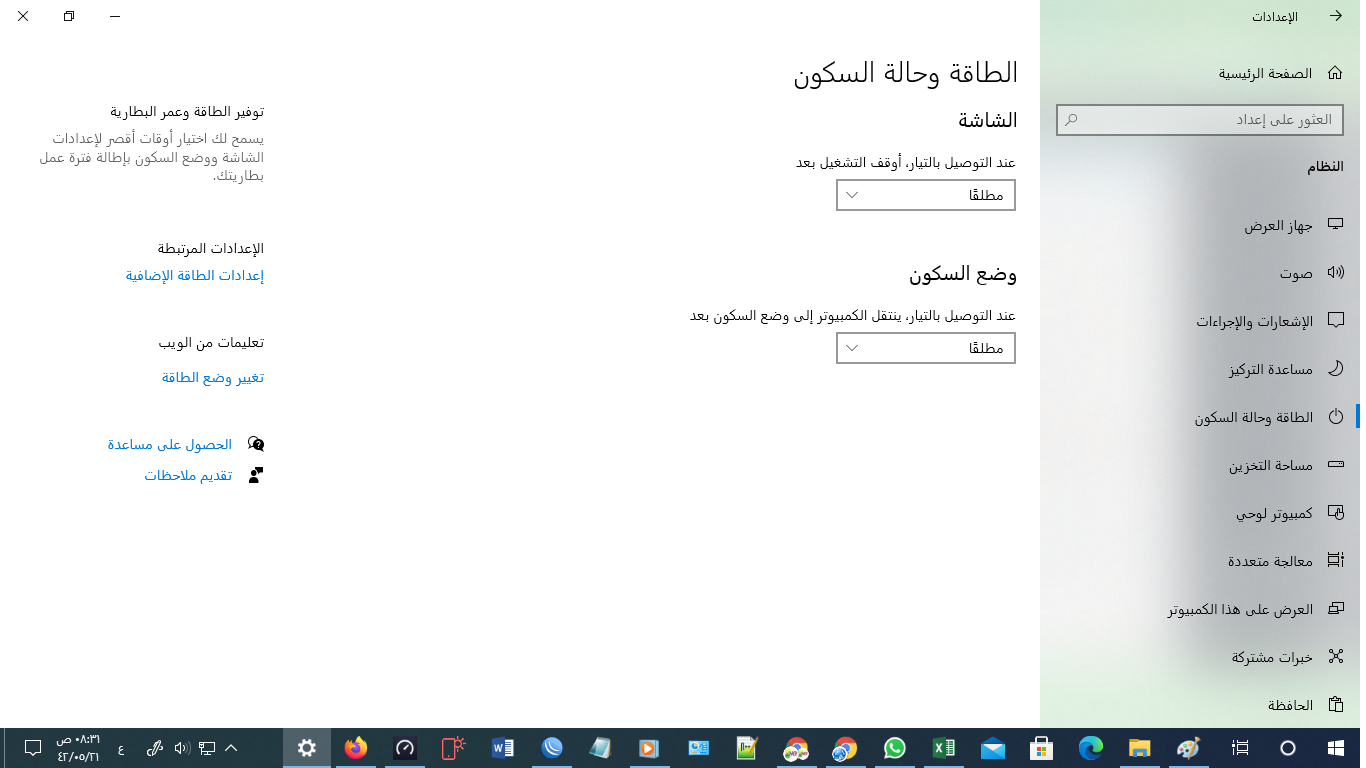
تختار تامين الكمبيوتر وتحدد الوقت، ويمكنك أيضا تحديد وقت لقفل الكمبيوتر ووضعه في حالة سكون.
هذه أهم الميزات والخصائص للحسابات وإلى اللقاء في شرح آخر.


اترك تعليقاً