طريقة تنزيل وتثبيت ويندوز 10 من الموقع الرسمي بأسهل الطرق وبأي لغة تريد وأي اصدار نسخة خام بدون اي تعديلات ومضمومة 100%.
النسخة كاملة وسليمة وتعتبر أفضل النسخ الأصلية من الموقع الرسمي مباشرة، والنسخة مدفوعة ويمكن شراؤها من الموقع الرسمي أو من بعض المواقع المعتمدة للبيع ويمكن مراجعة الشرح التالي
في المقال طريقة شراء نسخه معتمدة من المواقع المعتمدة أو التفعيل للاستخدام الشخصي.
طريقة تنزيل النظام:
للتنزيل والتثبيت تحتاج إلى فلاش 8قيقا فأكثر وإلى انترنت فقط.
تحميل أداة التنزيل من موقع الشركة الرسمي من هذا الرابط أداة ويندوز 10 واتباع التعليمات كالتالي:

تقوم بتنزيل الأداة وبعد ذلك:
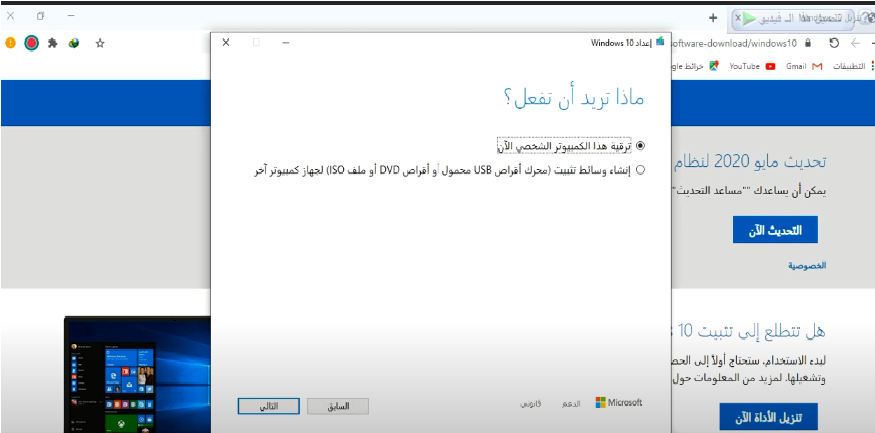
تختار إنشاء وسائط تثبيت من أجل تقوم الأداة بتنزيل النسخة على الوسائط.

من هنا تختار النسخة المناسبة لجهازك واللغة وفي حال تريد تركيب النسخة على نفس الجهاز تستخدم الخيارات الموصى بها، وفي حال التغيير تلغي الصح وتختار اللغة والاصدار والبنية، ومن باب التذكير البنية في الغالب 64 الأجهزة التي معالجها Ci3 فما فوق، أما الأجهزة الأقدم فبعضها 86بت وبعضها 64 بت وطريقة معرفة ذلك سهلة وذلك بالضغط على أيقونة جهاز الكمبيوتر من سطح المكتب أو الملفات باليمين واختيار خصائص:
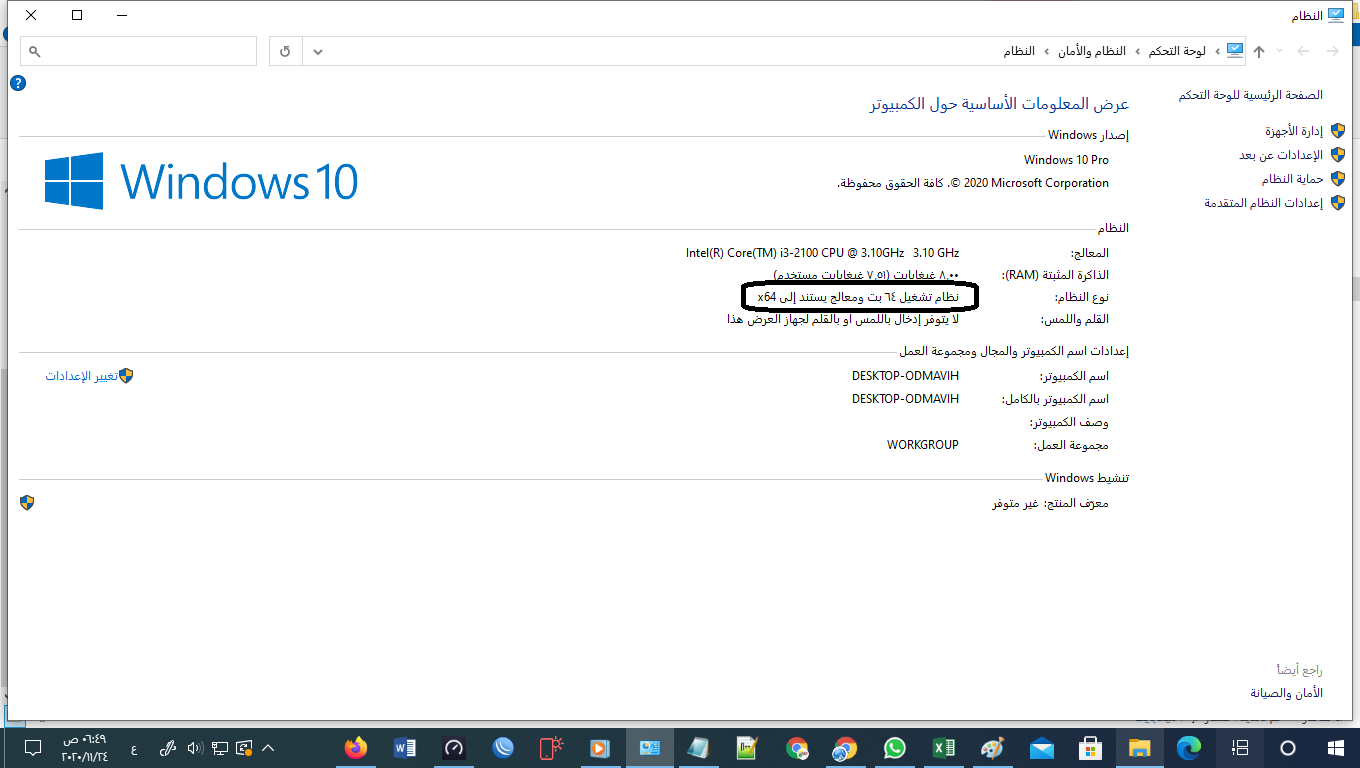
لاحظ نوع النظام. تعتمد على كلمة (ومعالج يستند إلى 64بت).
وبعد اختيار نوع النظام:

اختيار محرك أقراص USB محمول، من أجل التنزيل على الفلاش، وهذه تعتبر أحسن الطرق لعمل الفورمات بدون تعقيد وتنزيل برامج مساعدة؛ فالأداة تقوم بكل شيء بدون تدخل منك.
وبعد ذلك:
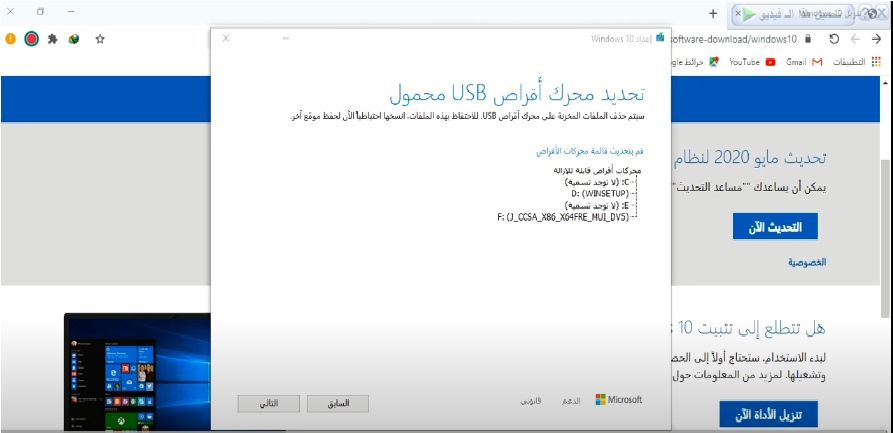
التاكد أن كل الإعدادات تمام قبل البدء، وبعد ذلك التالي:

والانتظار حتى يتم تنزيل النسخة على الفلاش، وبهذا تكون انتهيت من أهم جزء وهو تنزيل النسخة.
وبعد ذلك القيام بعمل الفورمات.
طريقة تثبيت النظام:
تركيب الفلاش على الكمبيوتر والإقلاع من الفلاش ويكون ذلك بعدة طرق:
الطريقة الشائعة في أغلب الأجهزة عند بداية تشغيل الكمبيوتر تقوم بالضغط على F12 من أجل تحديد بدء الإقلاع وبعض الأجهزة مثل HP تضغط على F9 وبعض الأجهزة F11 وبعضها Esc والمقصود منها كامل هو أن تقوم بالاقلاع من الفلاش.
ملاحظة: البعض قد يشكوا أن الجهاز لا يستطيع الاقلاع من الفلاش وفي حال تنزيل النسخة كما شرحنا من قبل فالنسخة الأخثرة من الموقع الرسمي خالية من هذه المشكلة ومعتمدة في جميع الأجهزة، ولكن في حال تنزيل نسخ أقدم قد تحصل مشاكل وتضطر لتعديل بيانات البايوس ولكن لتسهيل الأمر عليك نزل آخر نسخة من الويندوز وريح بالك.
وبعد الإقلاع من الفلاش تتبع التعليمات التالية:
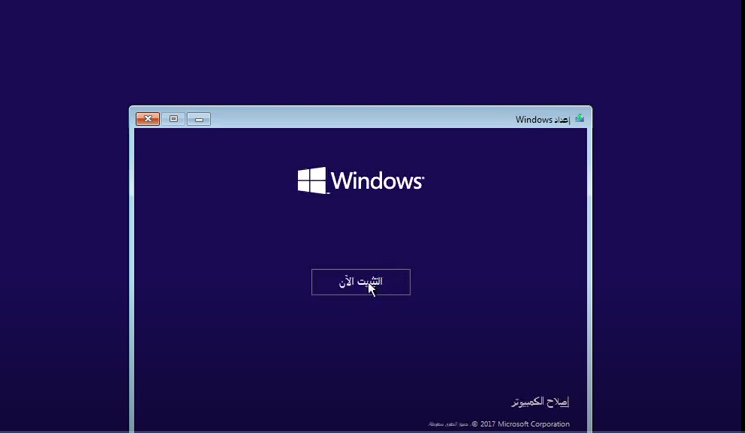
وبعد ذلك:
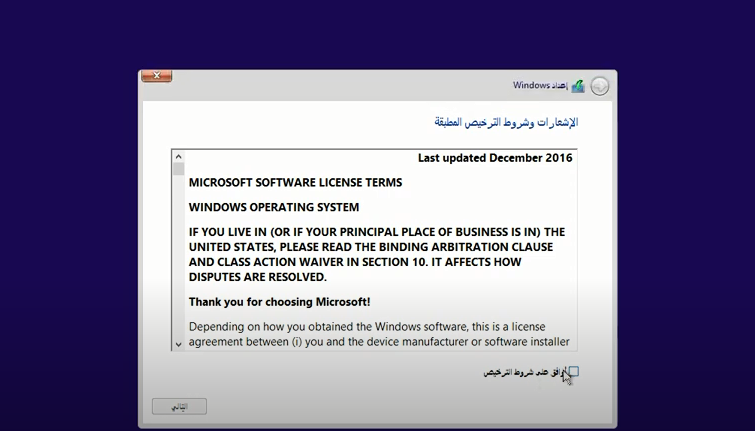
الموافقة على الشروط
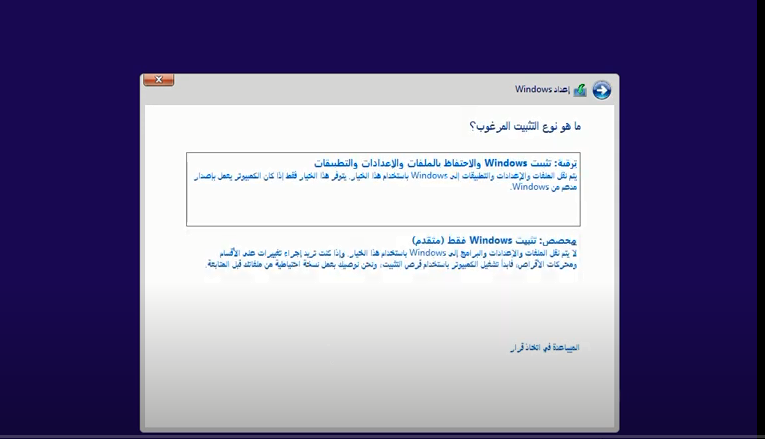
هنا يمكنك ترقية النظام فقط بدون حذف اي ملفات وغالبا تستخدم هذه الطريقة لترقية ويندوز7 وأما غير ذلك فالأفضل هو القيام بعمل فورمات كامل إلا في حال لديك ملفات في الجهاز ولم تقم بنسخها إما بسبب تلف النظام السابق او النسيان فالطريقة السهلة هي اختيار مخصص وبعد ذلك:
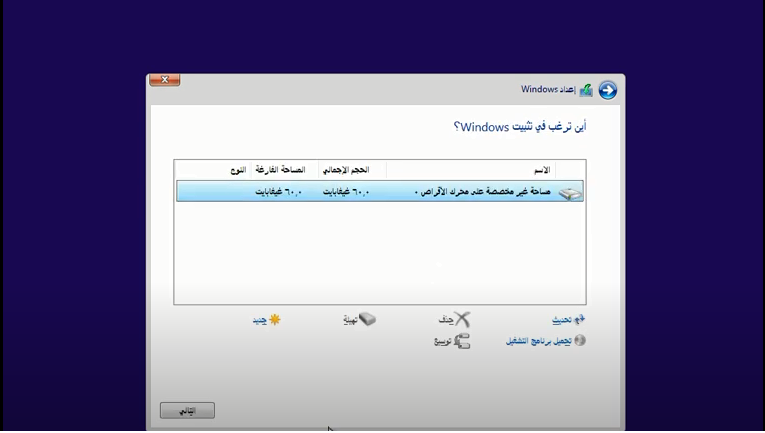
هنا تظهر أقسام الجهاز وفي حال الجهاز جديد أو عمل فورمات كامل تقوم بداية بحذف جميع أقسام الجهاز والبدء من جديد بالضغط على جديد:
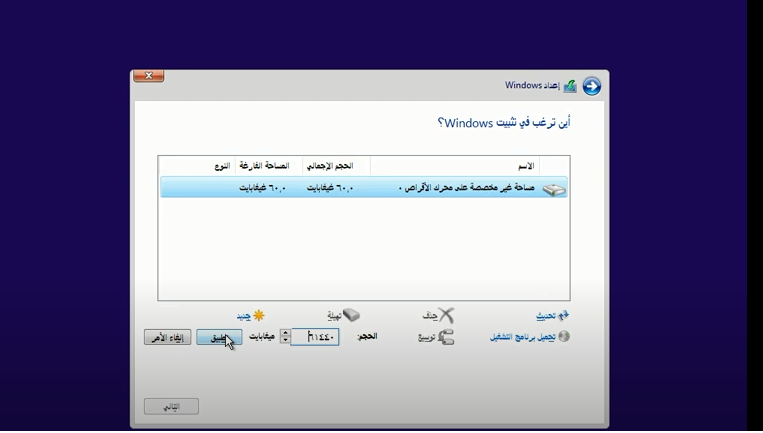
واختيار وتقسيم الجهاز بالطريقة التي تريد، أهم ما في الموضوع هو جعل قسم السي الخاص بملفات النظام أكثر من 50 قيقا من أجل تكفي المساحة للنظام وملفاته.
وبعد ذلك تظهر الأقسام بهذه الطريقة:
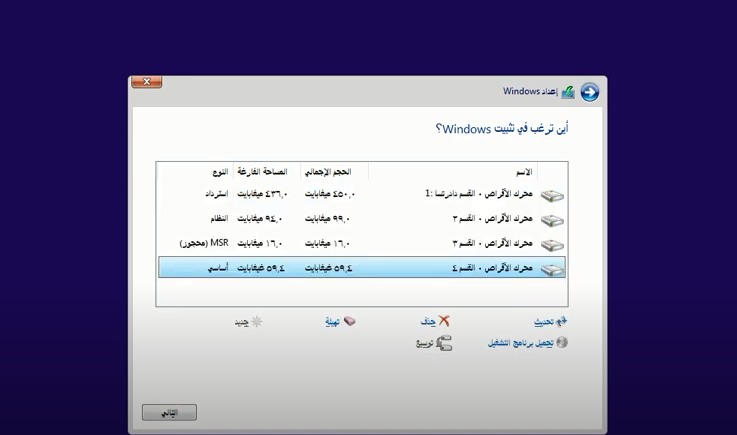
وأما في حال لديك ملفات من قبل وتريد الاحتفاظ بها فإذا كانت في الدي فقط فتقوم بعمل فورمات للسي فقط وإكمال عملية التثبيت، وأما إذا كانت الملفات في السي فتقوم فقط باختيار قسم السي وعمل التالي وهو يقوم بحفظ الملفات في ملف مخصص لها وتثبيت ويندوز جديد بدون استخدام النسخة القديمة ويتم حفظ الملفات.
وبعد ذلك:
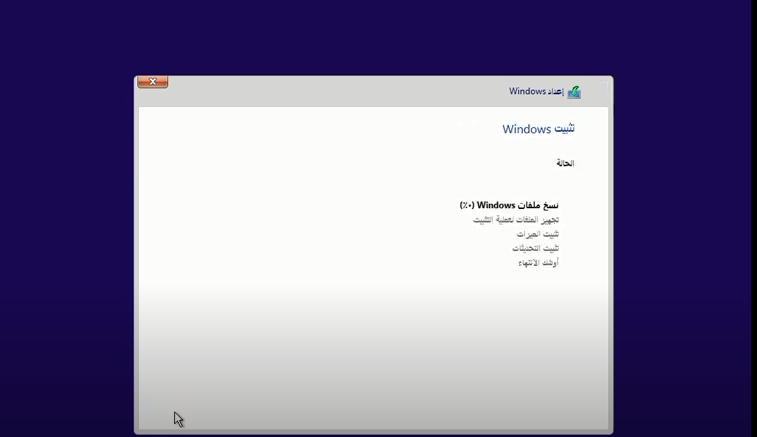
الانتظار حتى يتم الانتهاء من نسخ الملفات والتثبيت وقد يستمر الأمر بضع دقائق أو أكثر على حسب سرعة الجهاز، وبعد ذلك:
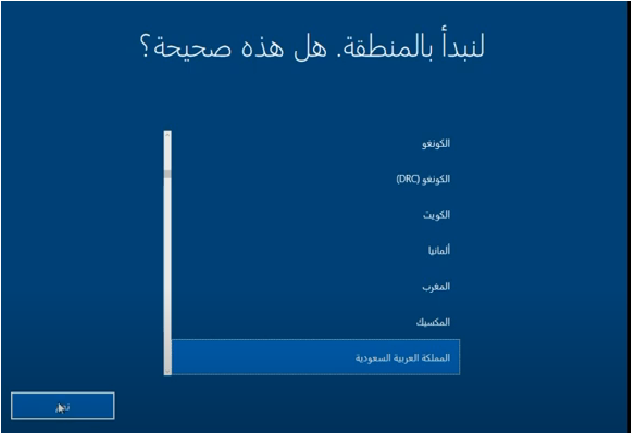
يتم تخصيص الاعدادات على حسب الرغبة وتختار اللغة التي تريد، وبعد ذلك:
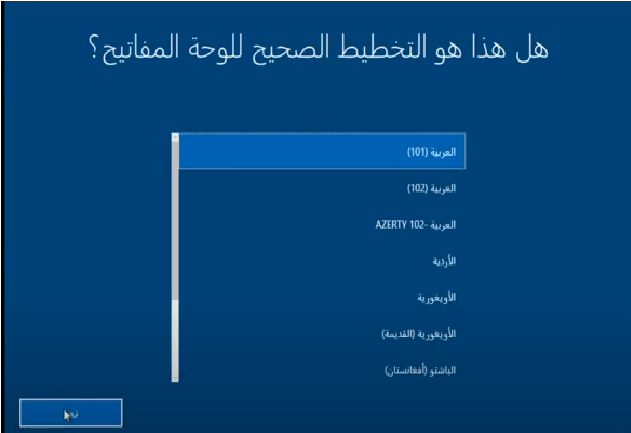
تختار التخطيط للوحة المفاتيح وتخطيط العربية 101 هو المعتمد لدى الكثيرين، وبعد ذلك:
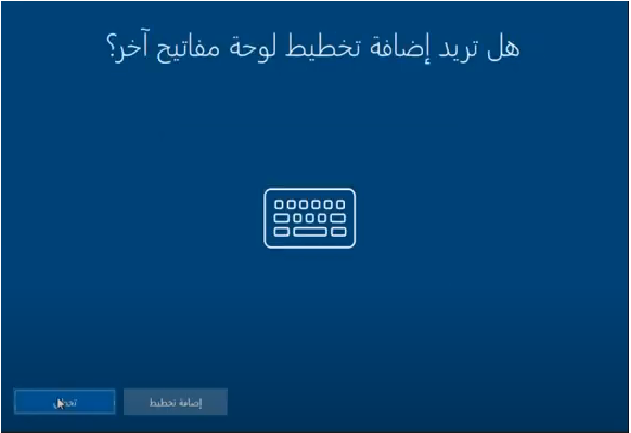
اذا رغبت في اضافة تخطيط آخر أو التخطي، وبعد ذلك:
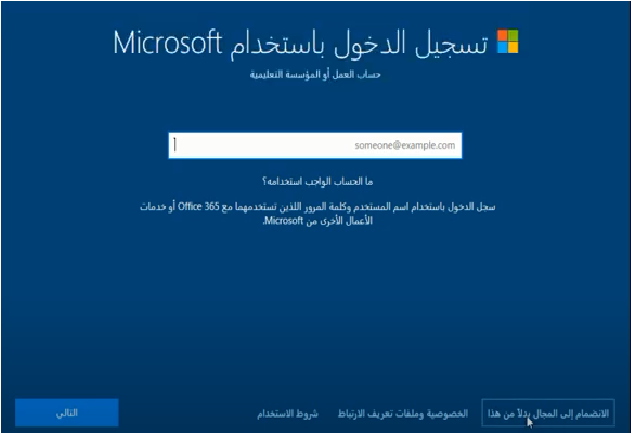
يعطيك النظام خياران من أجل تسجيل الدخول:
بالبريد الالكتروني الخاص بمايكروسوفت وفي حال اختياره سيتم تعيين الكمبيوتر على حسب البيانات المحفوظ من قبل في البريد ان وجدت، ولا يتم الدخول على النظام إلا بكلمة السر الخاصة بالبريد.
أو تختار الانظمام إلى المجال بدلا من ذلك، وهو أن تقوم بادخال اسم مستخدم خاص بك وكلمة سر اذا رغبت:
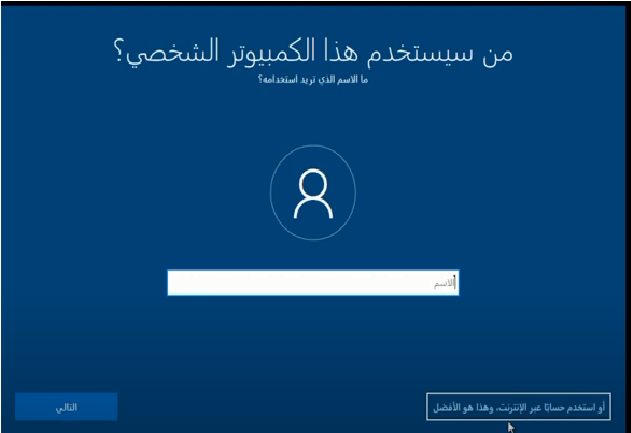

وبعد ذلك:
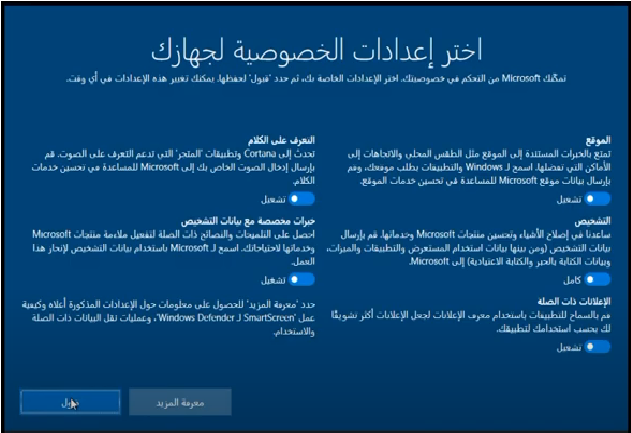
تعديل الاعدادات النهائية للنظام وتقوم بالتعديل على حسب رغبتك او تركها كما هي ويمكنك تعديلها من داخل النظام.
وبعد هذا تكون قد انتهيت من التثبيت.
والانتظار حتى يتم تشغيل النسخة ومبروك عليك نسخة أصلية ومضمونة 100%.
وراجع المقالات التالية من أجل تثبيت البرامج والتعاريف:


اترك تعليقاً