
طريقة تثبيت انترنت داونلود مانجر النسخة الأخيرة في جميع المتصفحات وتفعليها بطريقة سليمة وكراك نظيف.
البرنامج من أهم برامج التحميل الخاصة بالكمبيوتر وطريقة تثبيته سهلة جدًا ولا تحتاج ملفات كثيرة أهم ما في الأمر هو تحميل آخر اصدار من الموقع الرسمي وبعد ذلك تقوم بنسخ ملفين في ملف البرنامج في الكمبيوتر وتشغليها وهكذا تكون انتهيت من التثبيت والتفعيل.
طريقة التثبيت:
أولا: تحميل الكراك قبل التثبيت من أجل ما يعلق معاك التنزيل لان النسخة يمكن تكون مش مفعلة.
رابط الكراك
ثانيا: الذهاب لموقع البرنامج الموقع الرسمي، وتحميل آخر إصدار من البرنامج 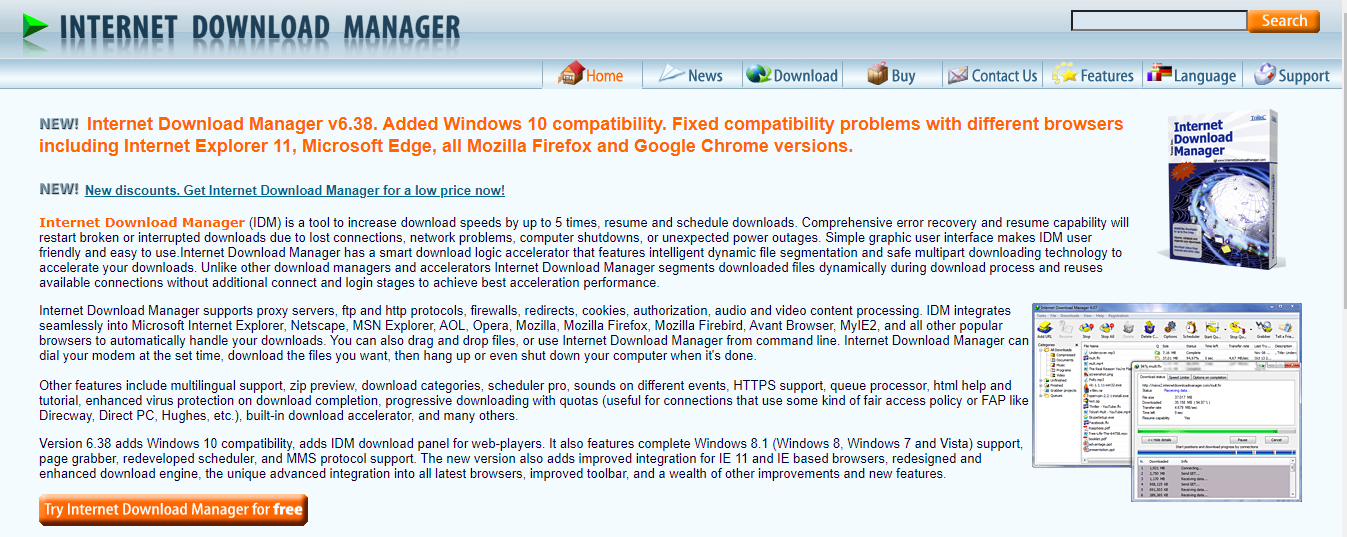
بعد تحميل الملف تقوم بالتثبيت العادي: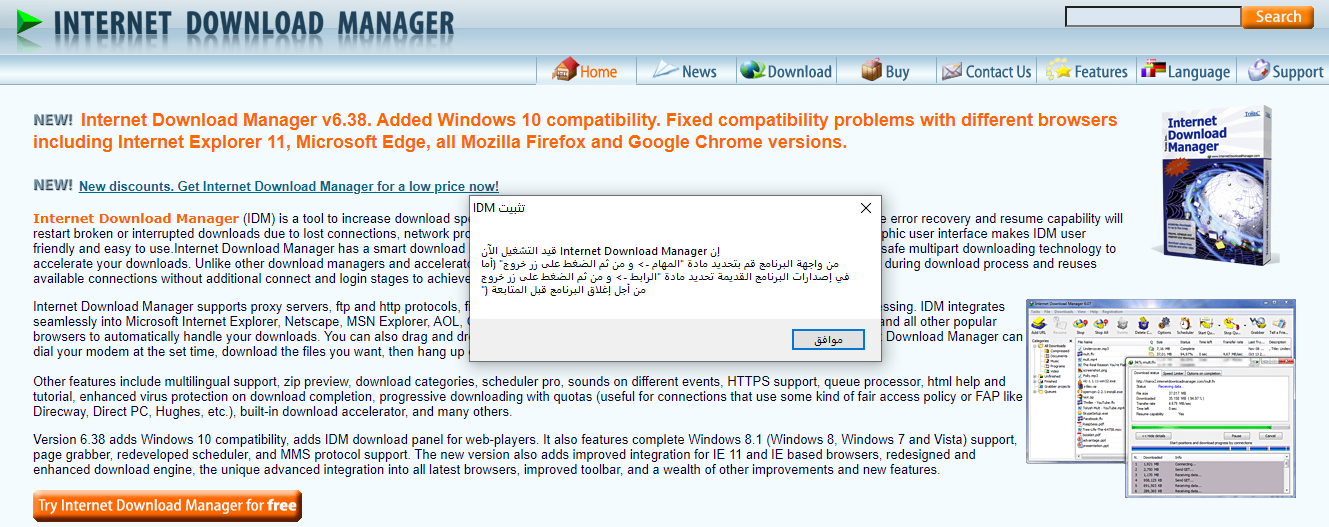
في حال لديك نسخة من قبل تظهر لك هذه الرسالة، وبعد ذلك تكمل التثبيت:
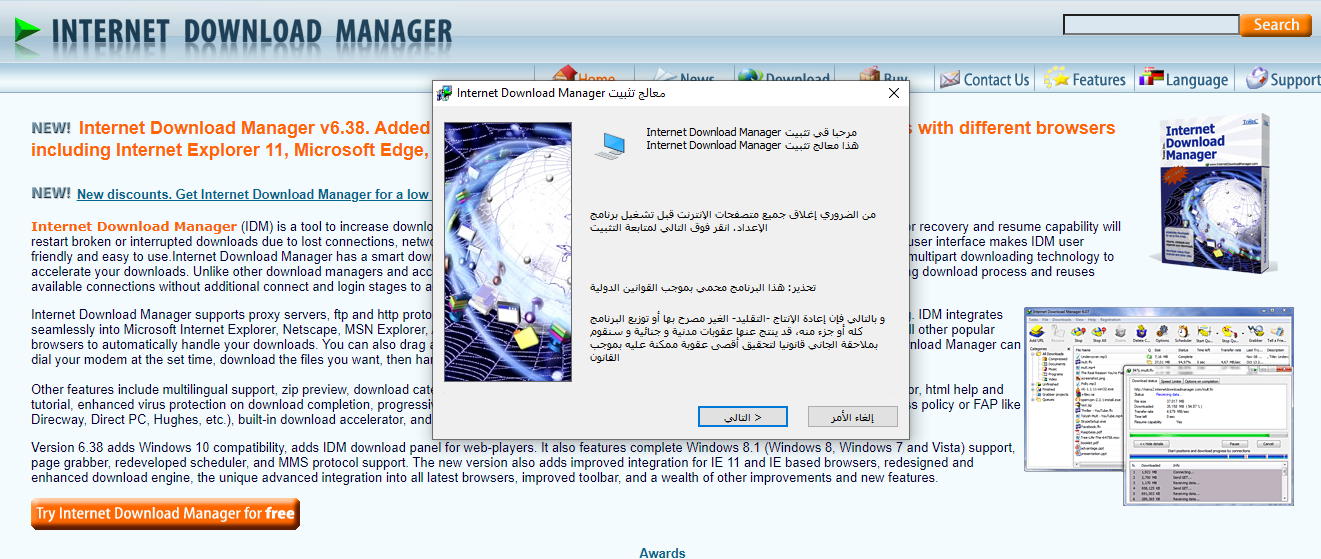
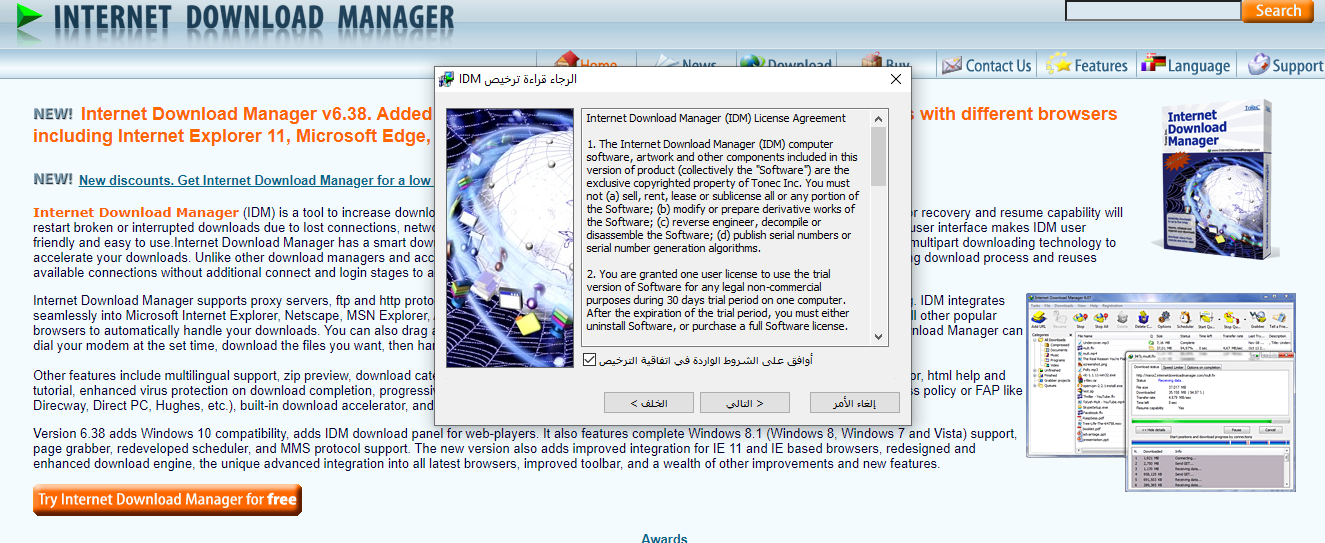
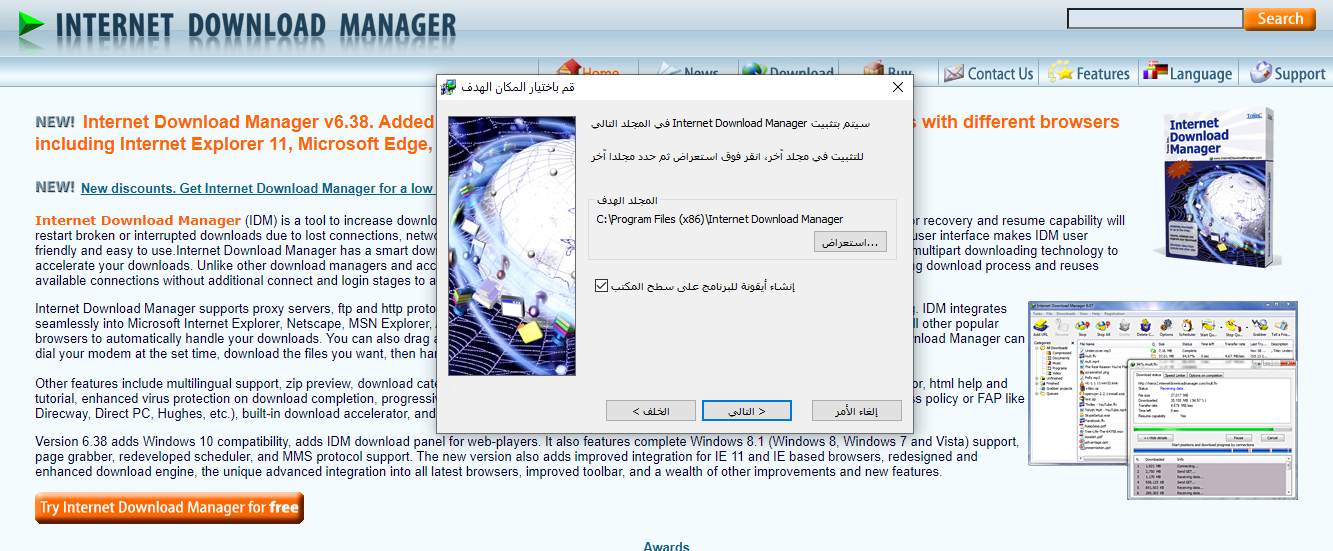
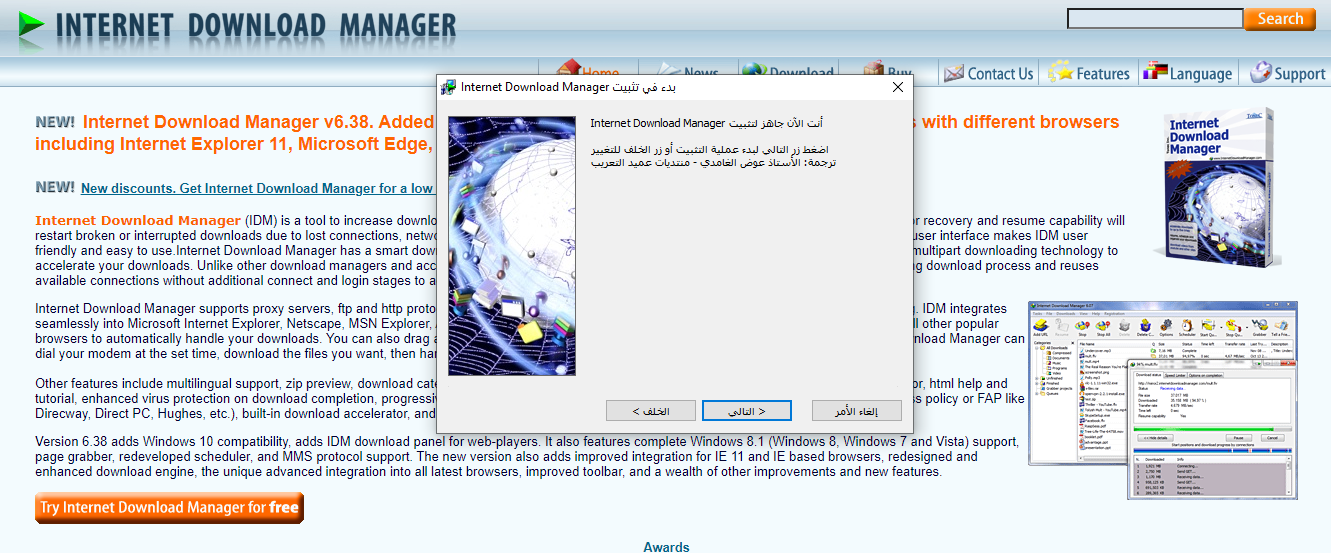
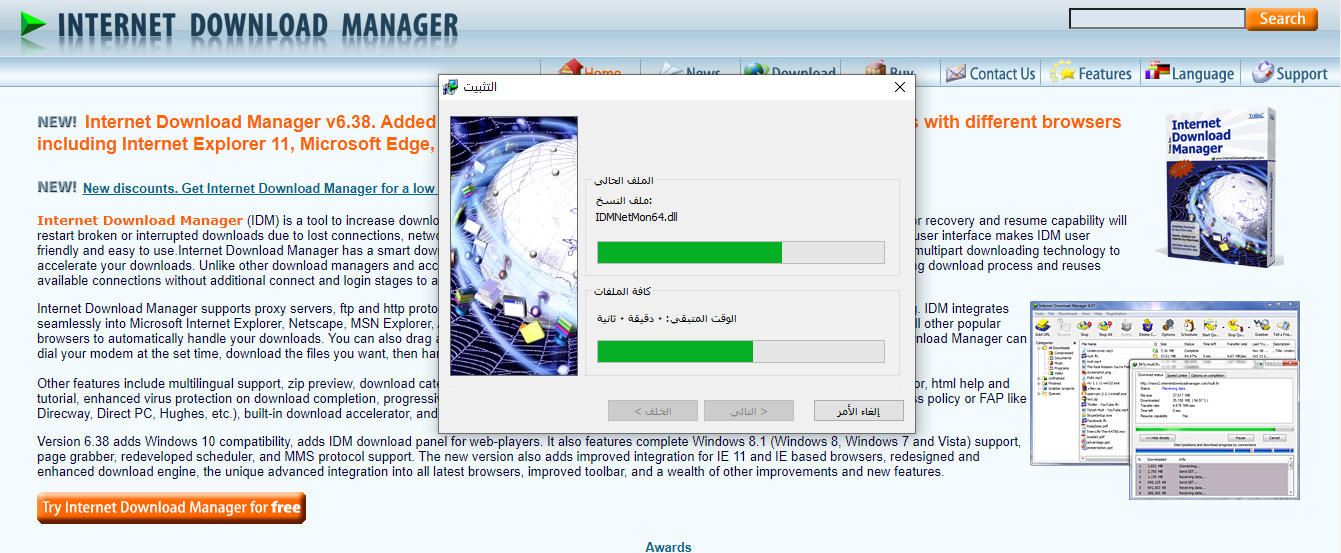
مشكلة عدم التثبيت أو مشاكل اخرى في التثبيت او البرنامج:
إذا واجهتك أي مشكلة أثناء التثبيت أو أي مشكلة في تشغيل البرنامج فالأفضل هو حذف البرنامج كامل من جذوره وذلك باختيار الحذف الكامل كهذه الصورة:
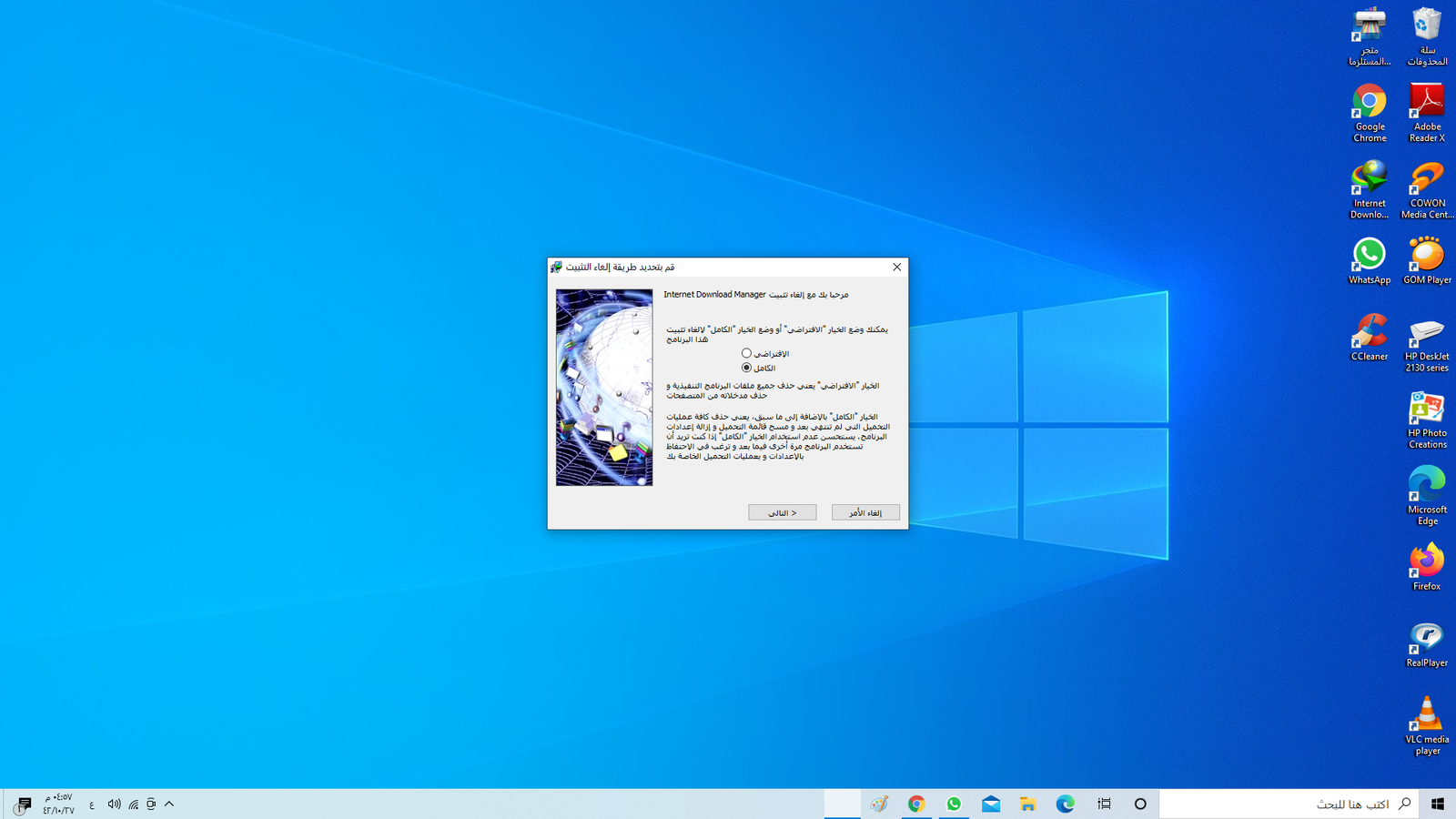
بعد حذف البرنامج كامل تقوم بالتثبيت من جديد وباتباع الخطوطات السليمة.
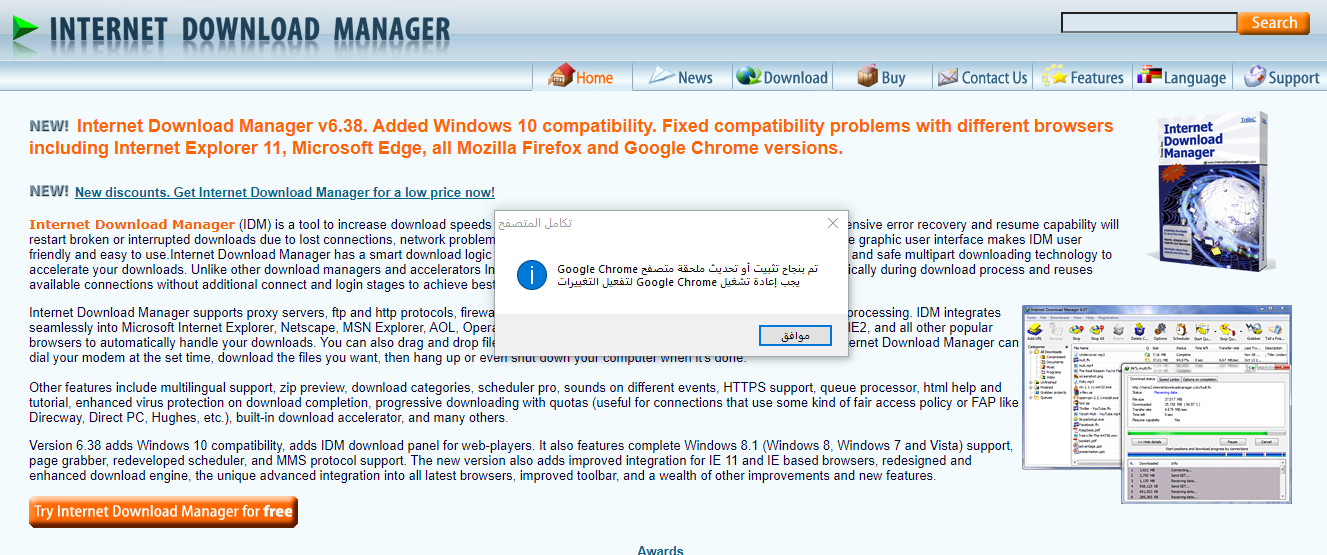
بعد اكتمال التثبيت تظهر هذه الرسالة فإذا اردت استخدامها في المتصفح تقفل المتصفح وتشغله مرة ثانية وفي حال ما اشتغلت الاضافة يتم إضافتها والسماح لها من قائمة الاضافات من قوقل:
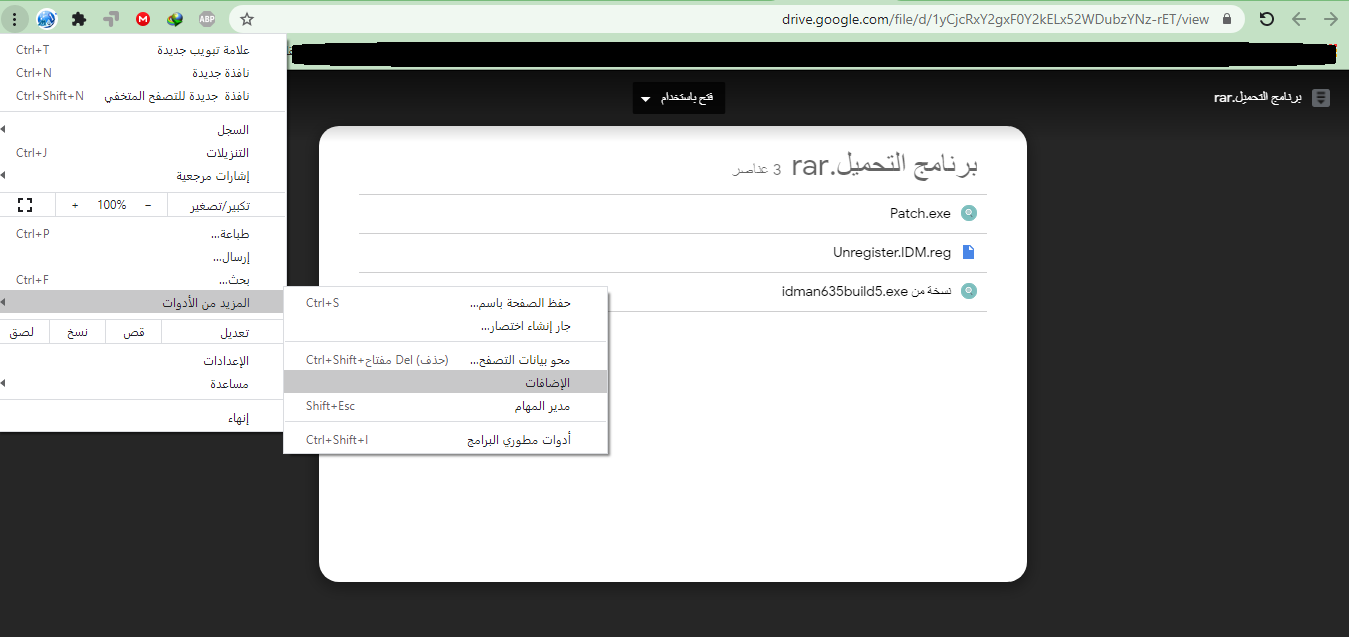
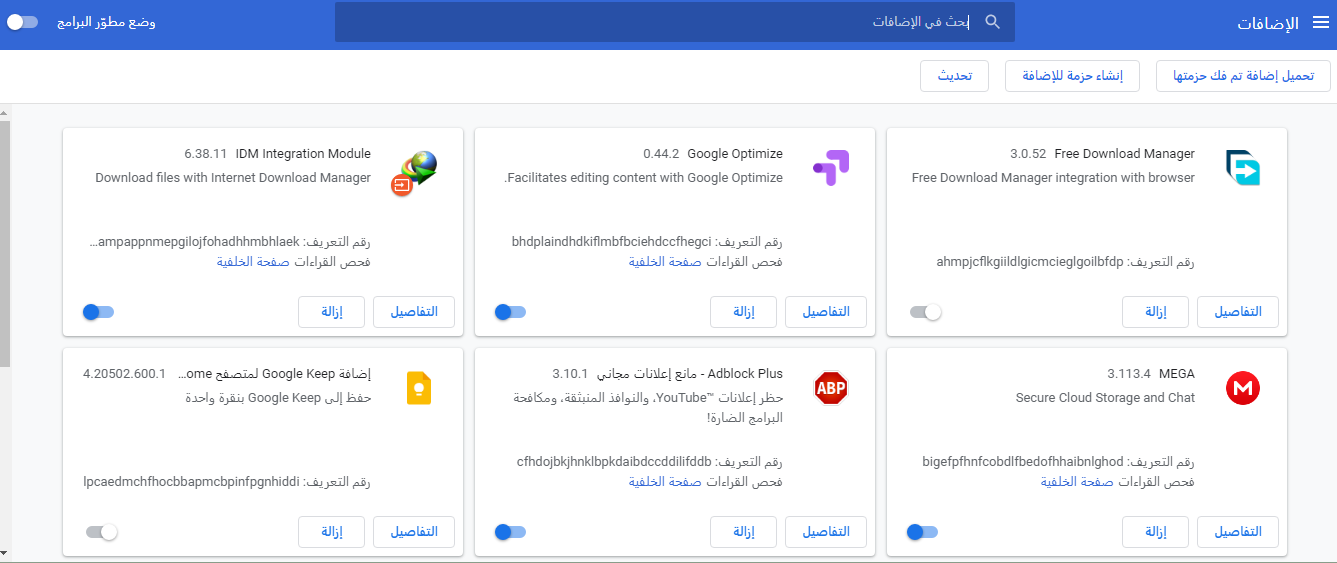
بعد تفعيل الاضافة يتم تشغلها.
طريقةالتفعيل:
أفضل طريقة للتفعيل هو شراء نسخة من الموقع وتسجيلها باسمك وتقبل التحديث بشكل كامل ودوري ولكن تم اضافة كراك ولكنه لا يقبل التحديثات الجديدة وفي حال رغبت بتحديث البرنامج تقوم بتفعيل الكراك مرة أخرى، ويتم التفعيل بتنزيل الكراك من الرابط التالي:
وبعد تنزيل الكراك يتم فتح موقع الملف وذلك بالضغط على ايقونة البرنامج من سطح المكتب باليمين:
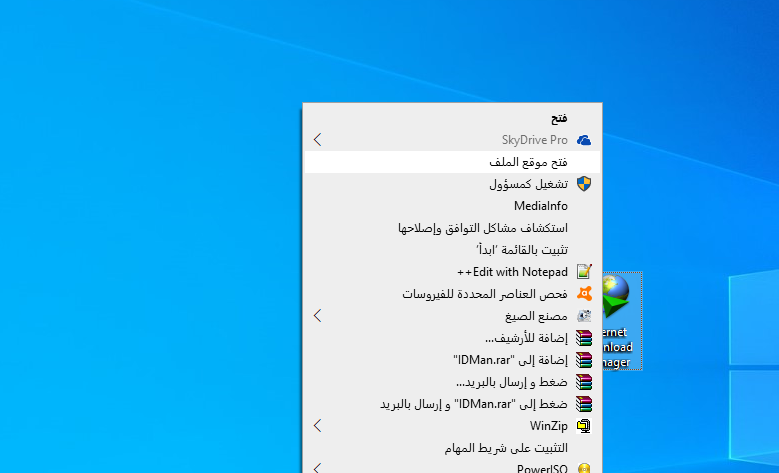
وبعد فتح موقع الملف يتم نسخ ملفي الكراك في المجلد:
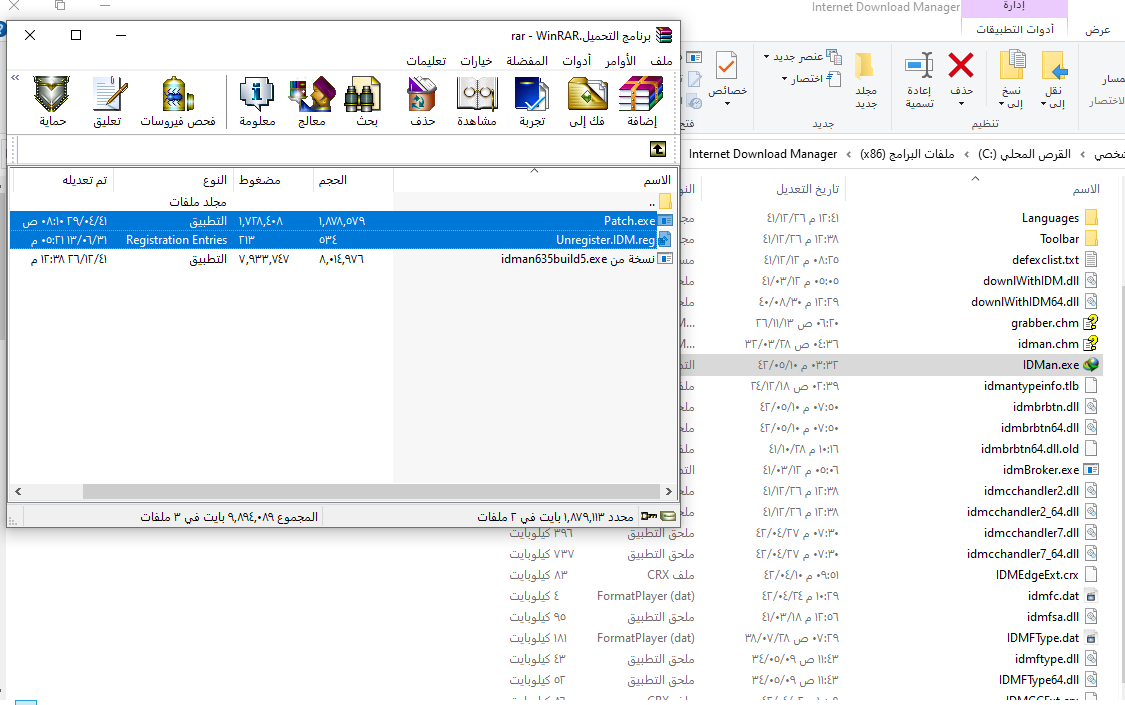
وقد يلزمك السماح بالنسخ:
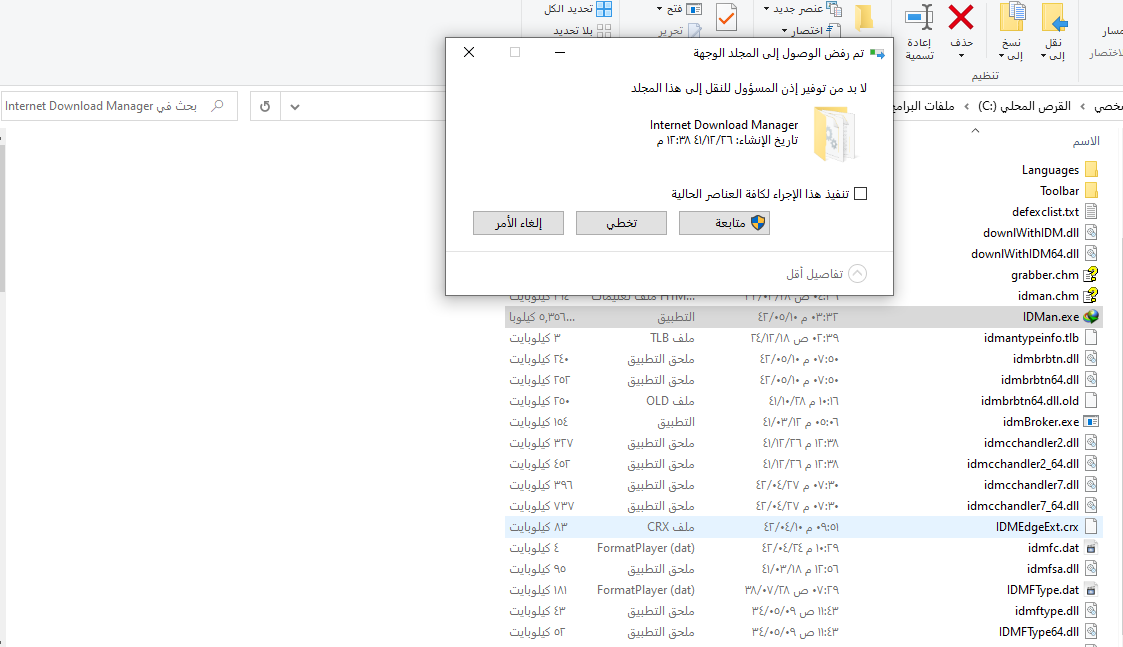
تضغط متابعة، وهكذا يتم نسخ الكراك وبعد النسخ تقوم بتشغيل الكراك وقد يحظره مكافح الفيروسات فتسوي سماح له فقط، وهكذا تكون قد فعلت النسخة والكراك هذا يعمل على جميع الاصدارات:
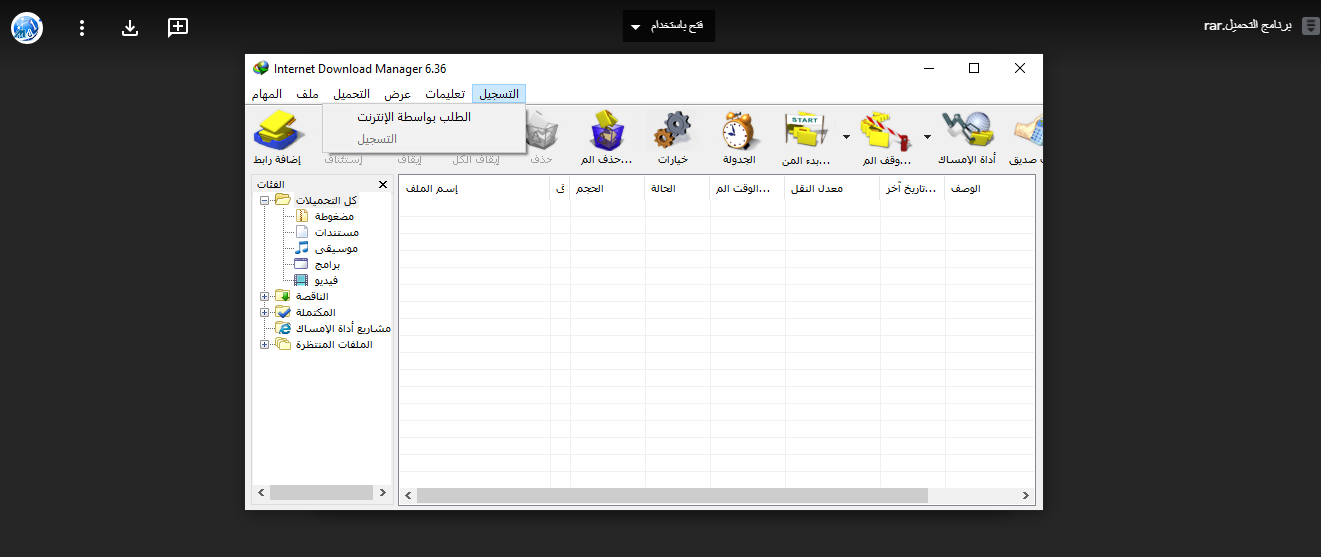
تم التفعيل.
مشكلة قد تحصل أثناء التفعيل:
رفض تفعيل الكراك وتظهر مثل هذه الصفحة
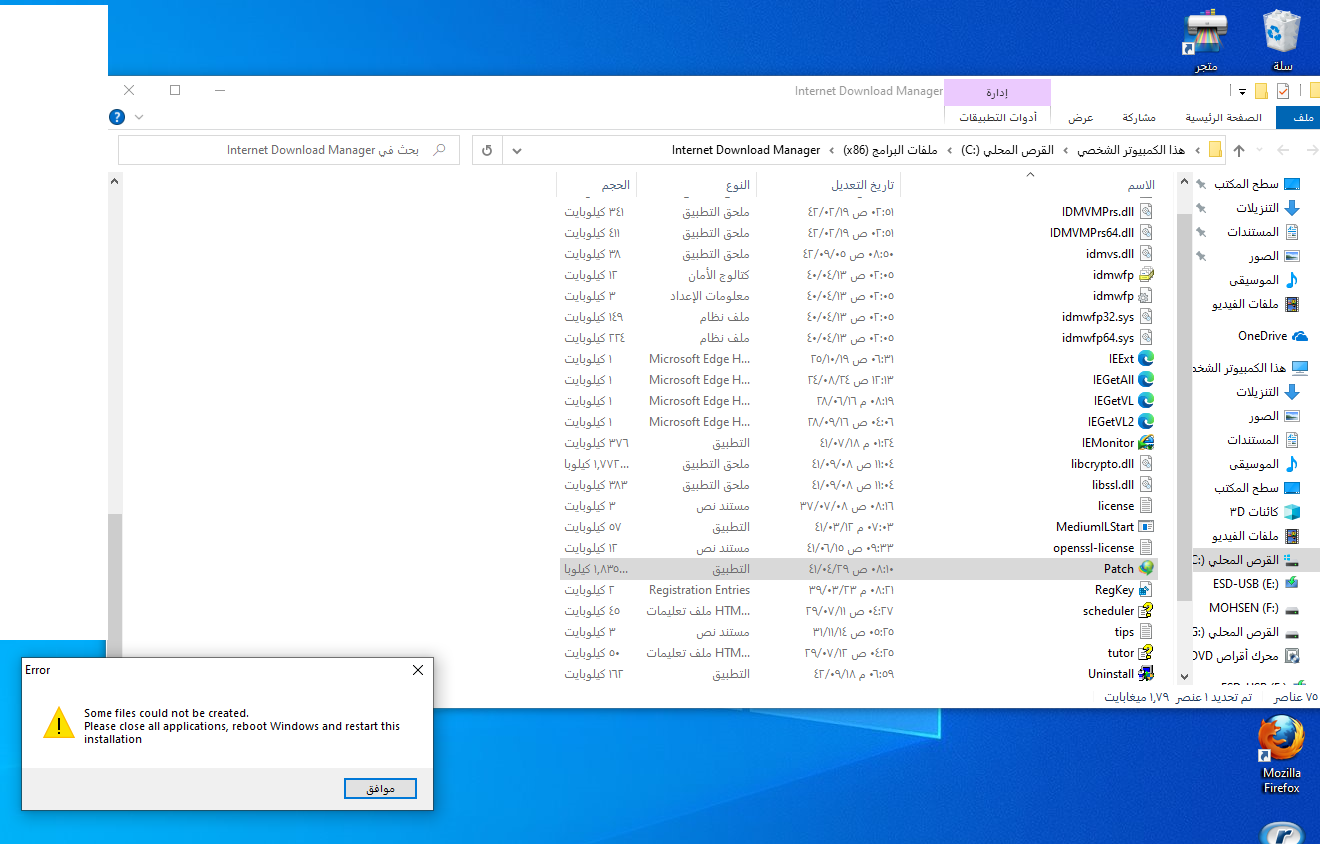
وحل هذه المشكلة هو أن نفتح إدارة المهام وذلك بالضغط بزر الماوس اليمين على شريط أدوات سطح المكتب وبعد فتح ادارة المهام نبحث عن برنامج داونلود ونقوم بأيقافه وتظهر لدينا الصورة مثل هذه:
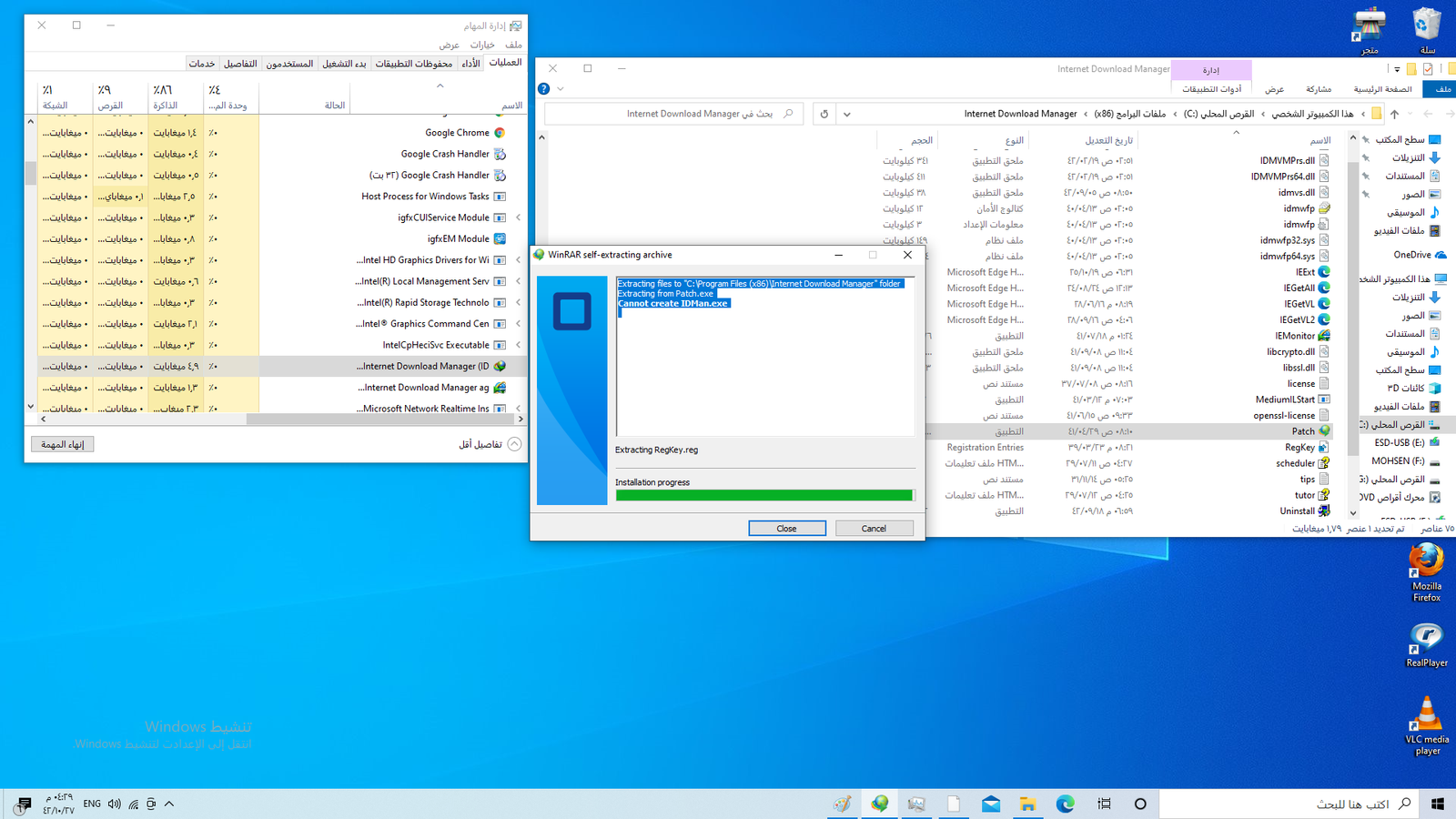
في الصورة يظهر معنا سبب عدم تفعيل الكراك وهو أن البرنامج شغال في الخلفية فعلينا القيام بإيقافه حتى يتم تفعيل الكراك وفي حال ضغطنا انهاء المهمة من إدارة المهام سيتوقف البرنامج وبعد ذلك نعيد تشغيل الكراك وتظهر لدينا صفحة بدء البرنامج وانه تم تفعيله بنجاح.
وبقي خطوة أخرى وهي طريقة تشغيل الإضافة على فاير فوكس والأمر أيضا سهل تذهب لفاير فوكس وتفتح على الاضافات:
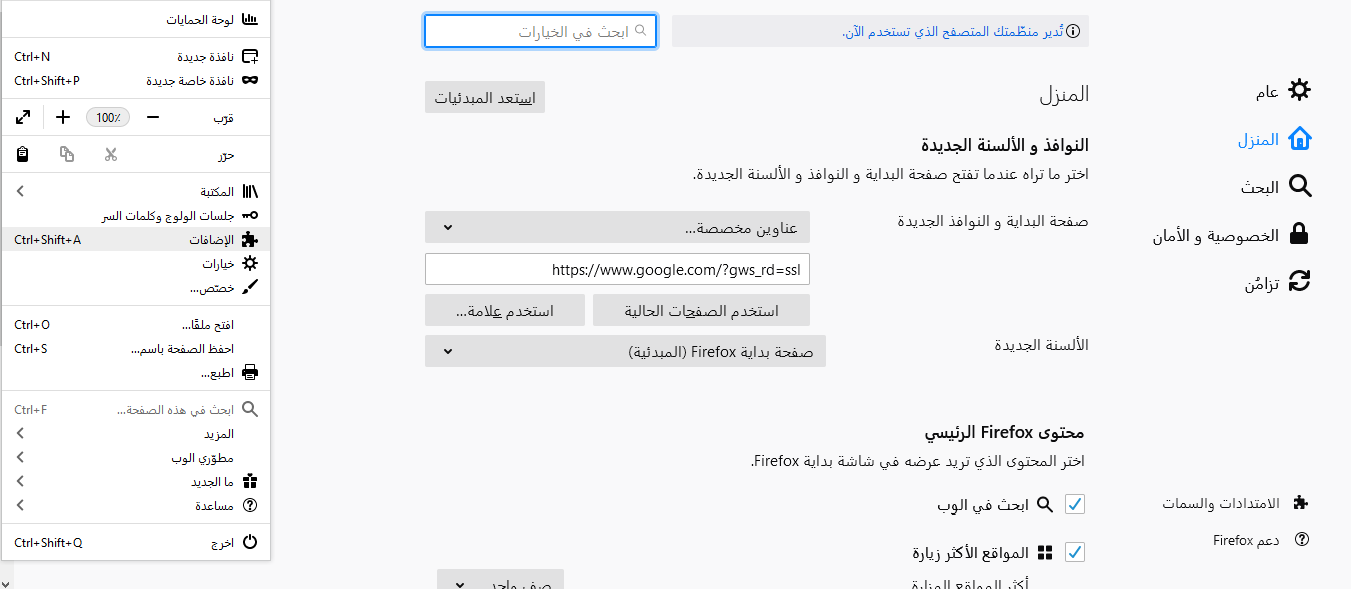
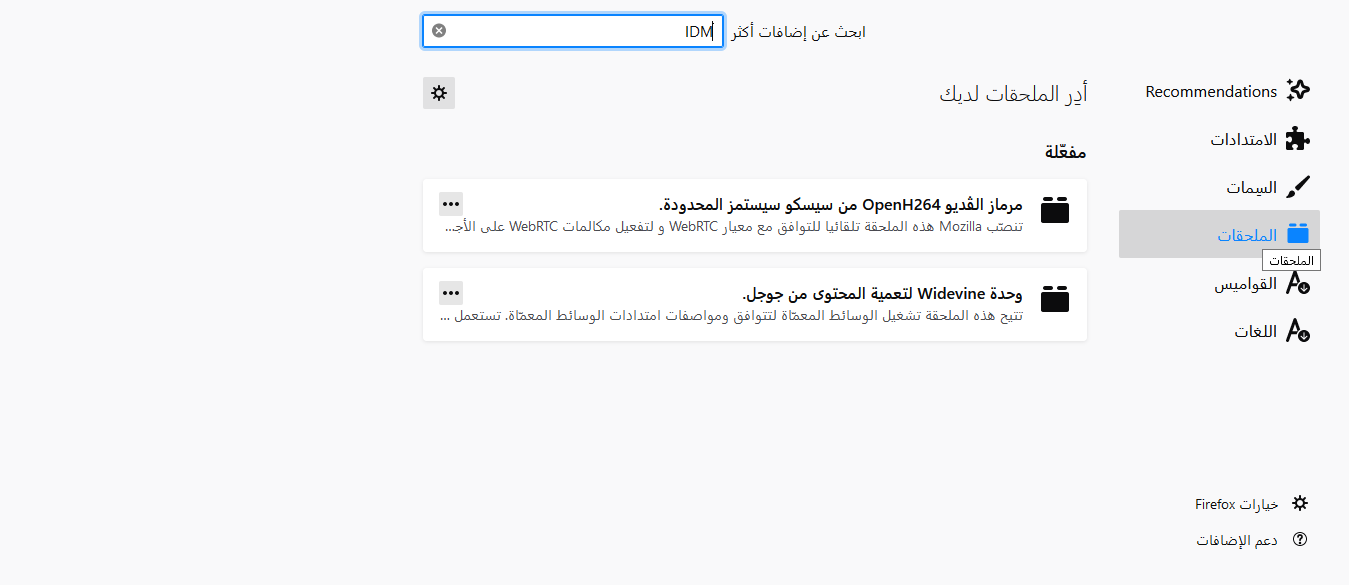
تبحث عن (IDM) ويظهر لديك في نافذة جديدة البرنامج:
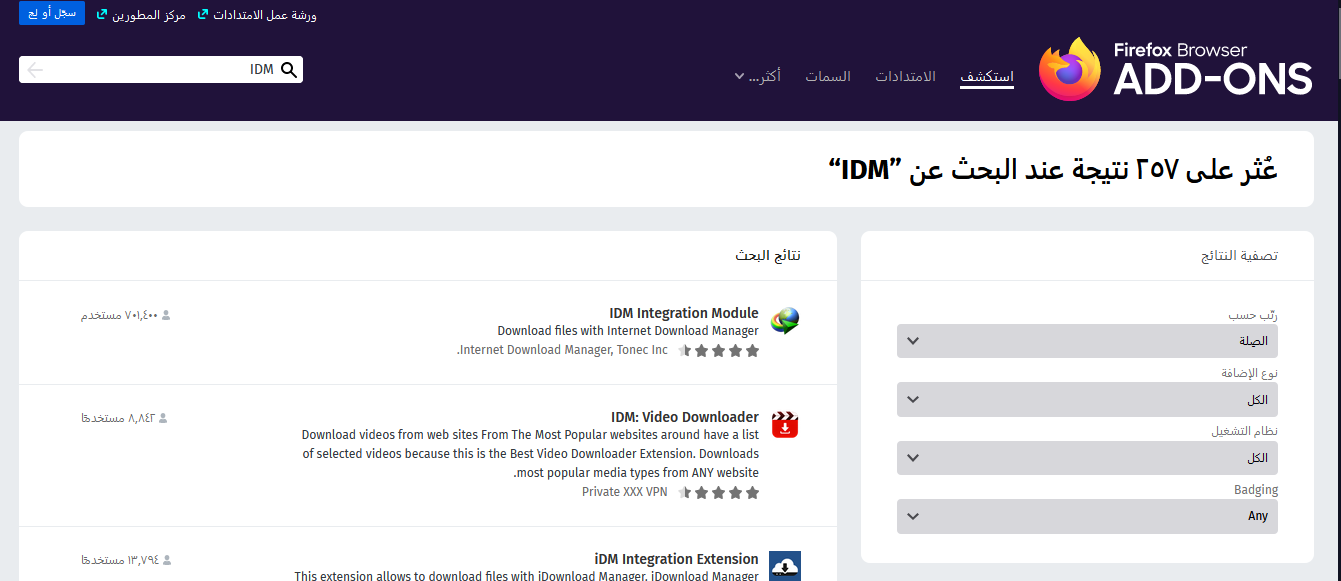
وتضغط عليه:
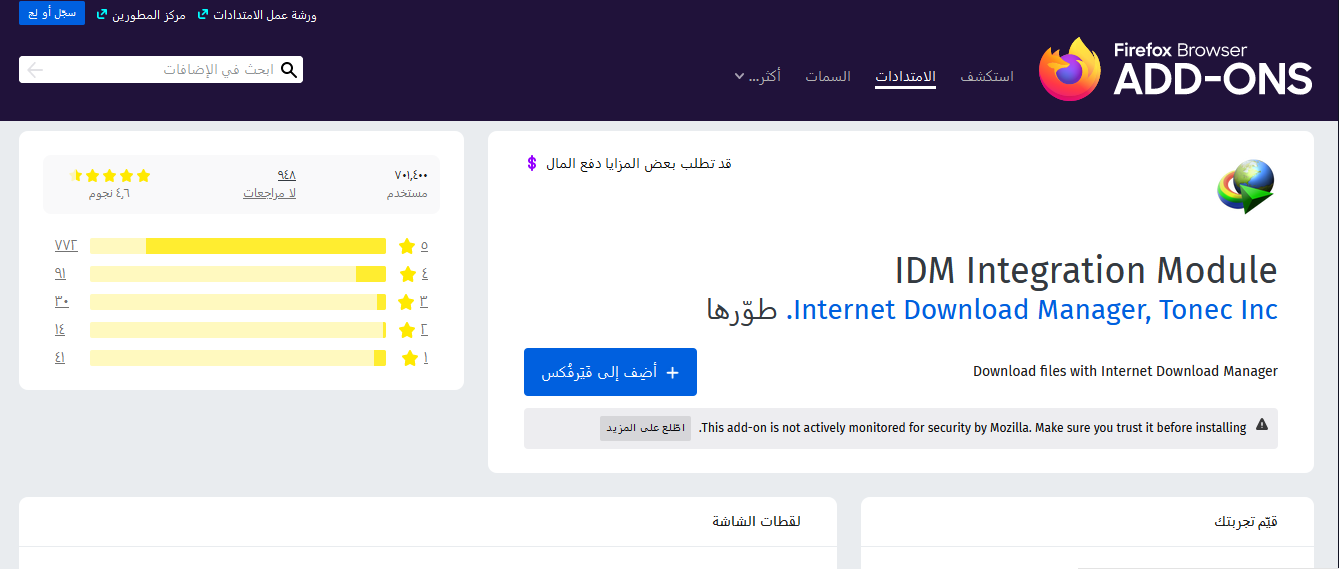
وتسوي أضف إلى فيرفكس: 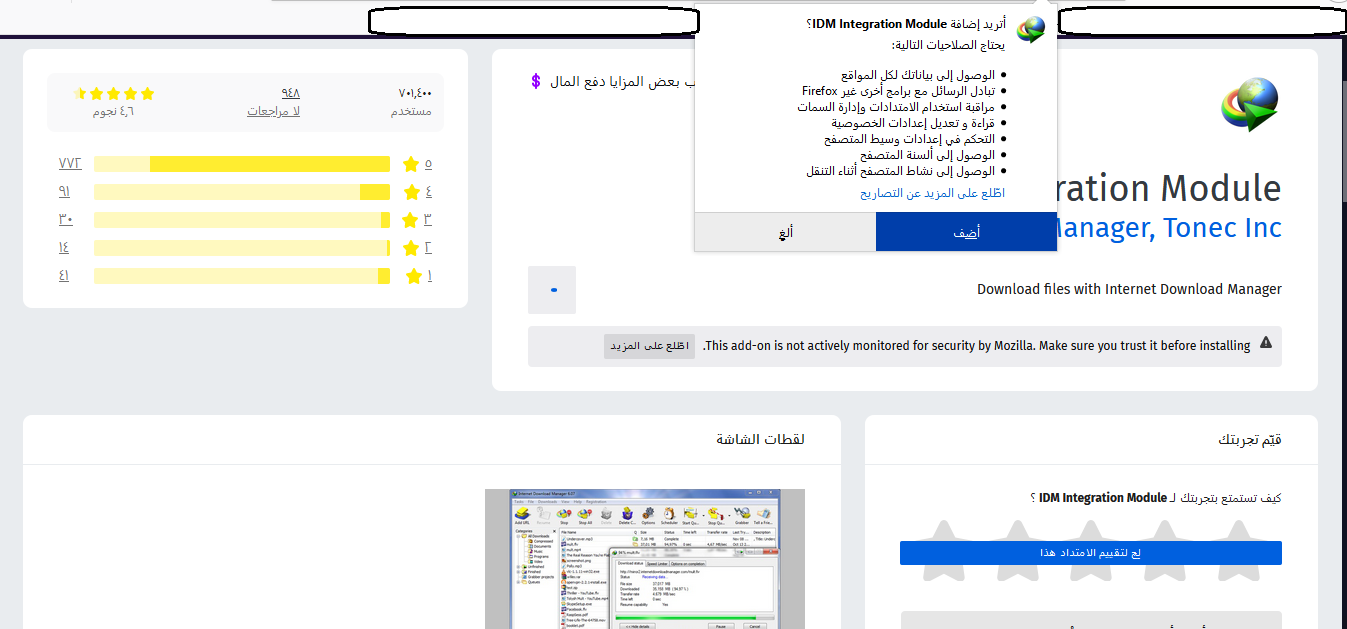
وتسمح بالاضافة وهكذا تكون قد فعلت الإضافة في فايرفوكس وفي قوقل كروم وأما متصفح الكمبيوتر الاساسي فهو يتفعل تلقائي وفي حال ما تثبت تذهب إلى خيارات الانترنت وتروح قائمة البرامج والملحقات وتبحث فيها عن البرنامج وتعمل تمكين.
صورة الأضافة في فاير فوكس وقوقل كروم:
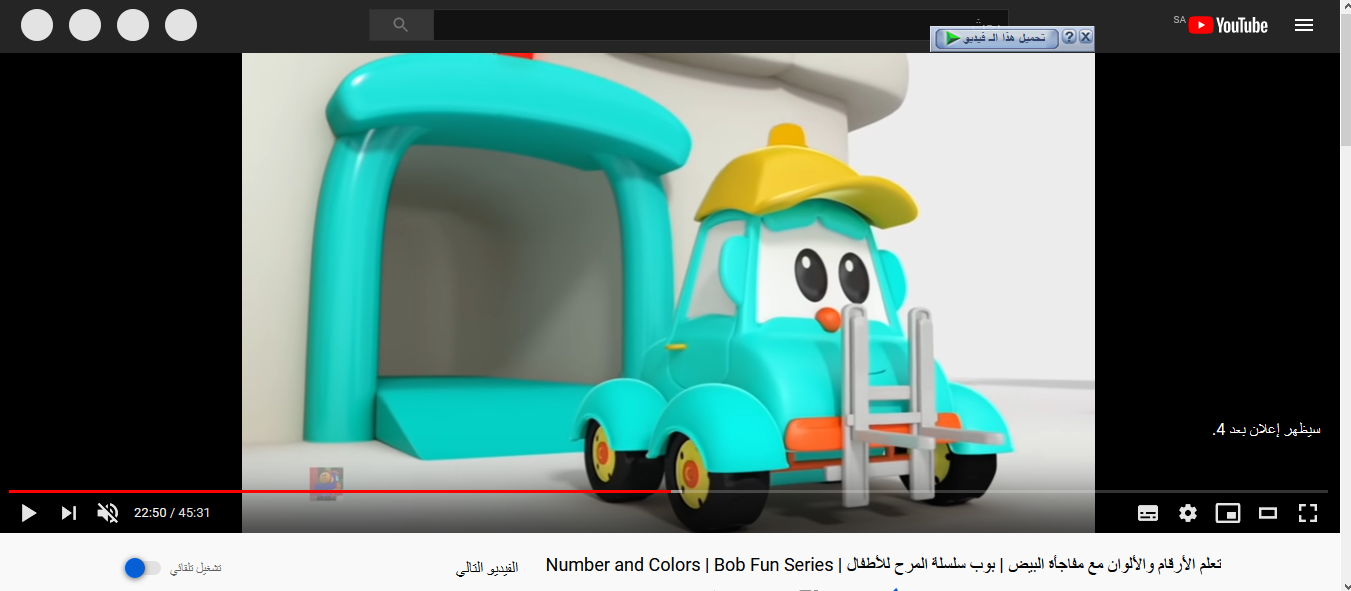
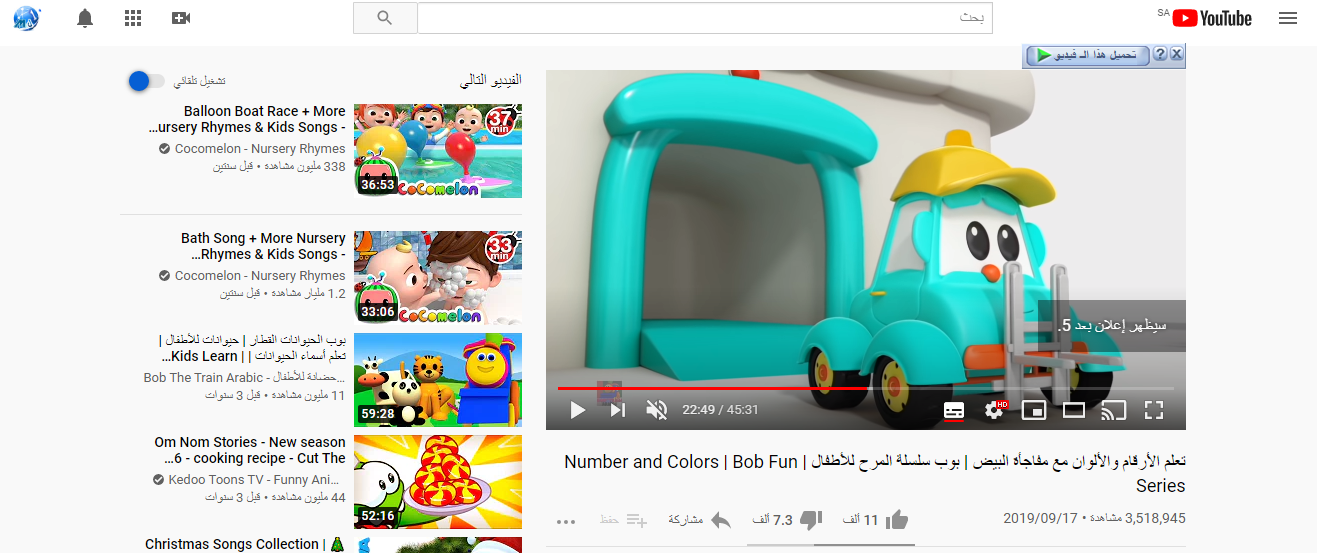
وهكذا نكون قد انتهينا من شرح التثبيت والتفعيل بأسهل الطرق.
ولتحميل أفضل برنامج للتحميل للجوال راجع الشرح التالي


اترك تعليقاً